


x1MEASURE
Die Ultimative Audio Mess-App für das iPad!
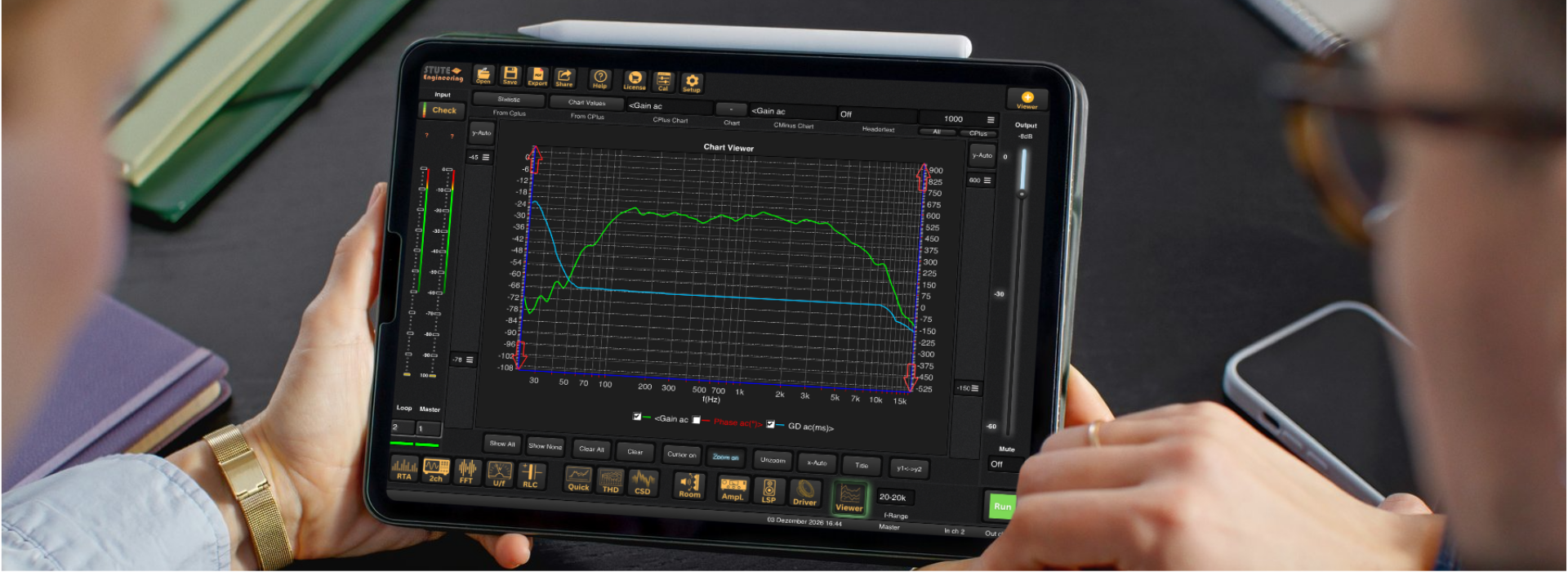
Coming soon!
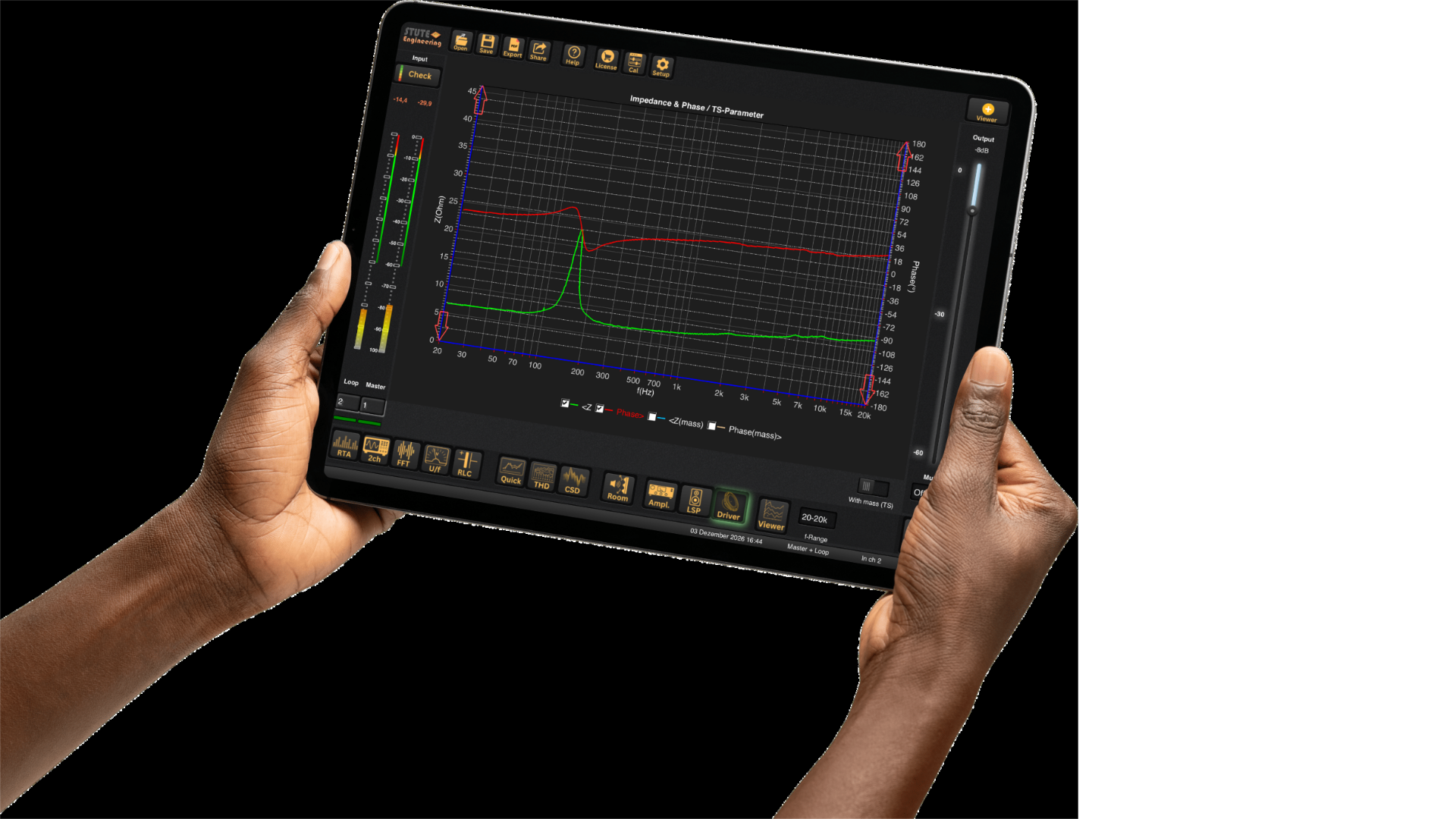
Einfach richtig Messen.
Mit den voreingestellten Parametern messen Sie immer richtig. Einfach Messart wählen und die Taste "RUN" betätigen. Komplexe Einstellungen entfallen!
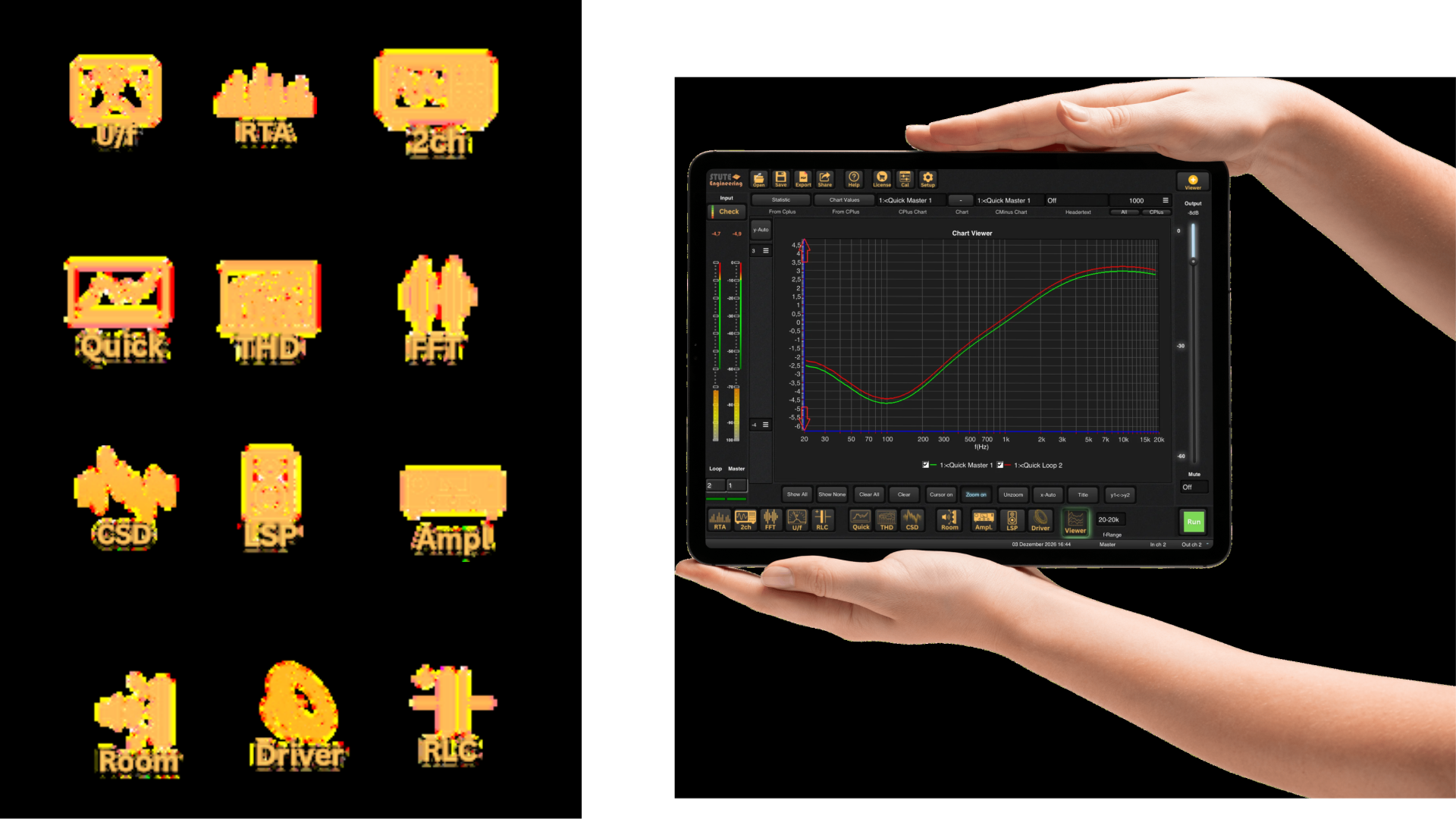
Alles an Board!
x1MEASURE verfügt über eine sehr große Auswahl an elektr. & akust. Messfunktion. In Kombination mit der kompakten Hardware verfügen Sie so über ein sehr leistungsfähiges mobiles Audio-Messsystem.
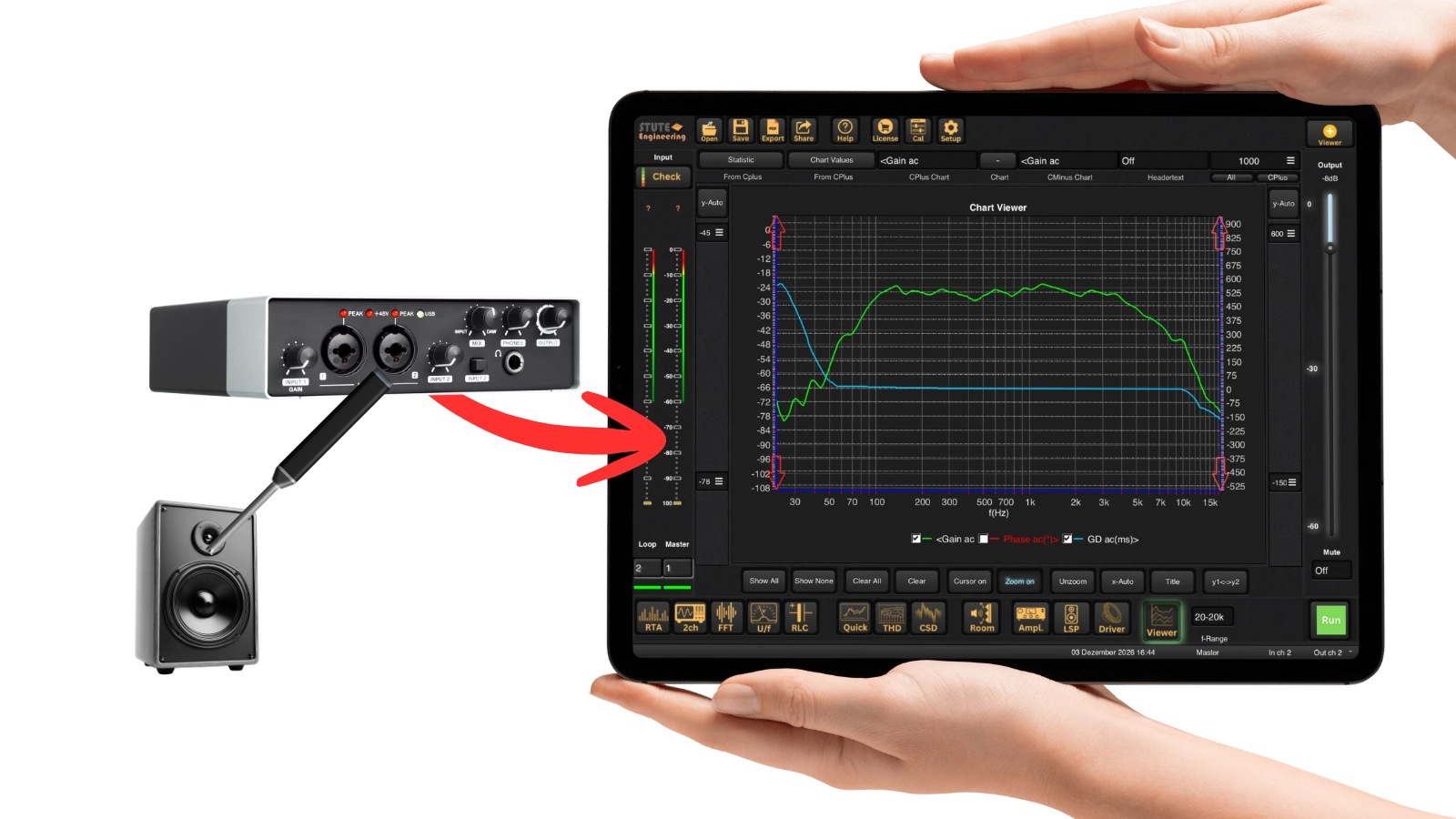
Messen wie die Profis mit Standard Hardware.
Verwenden Sie handelsübliche USB Soundkarten und Messmikrofone für hoch präzise Ergebnisse. Das macht Sie unabhängig von teurer Spezialelektronik
Highlights
- Vielzahl an Messfunktionen: Vom Multimeter über Frequenzgang bis Raumakustik
- Extrem handliches und präzises Messsystem
- Klar strukturierte Benutzeroberfläche
- Weiter Einsatzbereich: HiFi, Car, PA und HomeCinema
- Geld sparen durch Verwendung von handelsüblichen Soundkarten & Messmikrofone
- Messergebnisse teilen & PDF Export
- Messungen unterschiedlicher Arten in einem Chart darstellen
- Skalieren, zoomen, normieren, subtrahieren...
Beschreibung
x1MEASURE ist die ultimative mobile Audio-Mess-Suite. Sie enthält Standard-Messfunktionen, wie RTA, 2ch Scope oder FFT sowie spezielle Funktionen zur Lautsprecher und Verstärkermessung. Auch die Messung der Raumakustik (RT60, C80,...) und Lautsprecher Z/Thiele Small Parameter ist enthalten. Dazu verwendet Sie eine handelsübliche USB-Soundkarte (min. 2 regelbare Eingänge).
Warum eine Soundkarte mit min. 2 Eingängen? Einige Messarten bennötigen einen zweiten Messkanal, den Referenzkanal (Loop). In diesem Kanal wird das Ausgangsignal direkt in den freien Eingang zurückgeführt.
USB-Soundkarte mit iPad verbinden?
iPAD mit Lightning Port
Verwenden Sie den Apple "USB Kamera Adapter" und einen USB Hub mit Netzteil oder eine Powerbank, um die USB-Soundkarte mit dem iPad zu betreiben. Dabei ist es egal, ob die Soundkarte einen USB A oder C Anschluß hat.
iPAD mit USB-C Port
Verbinden Sie die USB-Soundkarte (USB-A mit Adapter) direkt mit dem iPad. Sollte die Soundkarte nicht mit Spannung versorgt werden, nutzen Sie einen USB-C Hub mit Netzteil oder eine Powerbank zur direkten Stromversorgung der Soundkarte.
Kostenlos testen
Prüfen Sie das Zusammenspiel Ihre Hardware mit der App im DEMO Mode. Das 2 Kanal Oszilloskop und der Signalgenerator sind frei verfügbar, so dass Sie beide Kanäle Ihrer Soundkarte testen können.
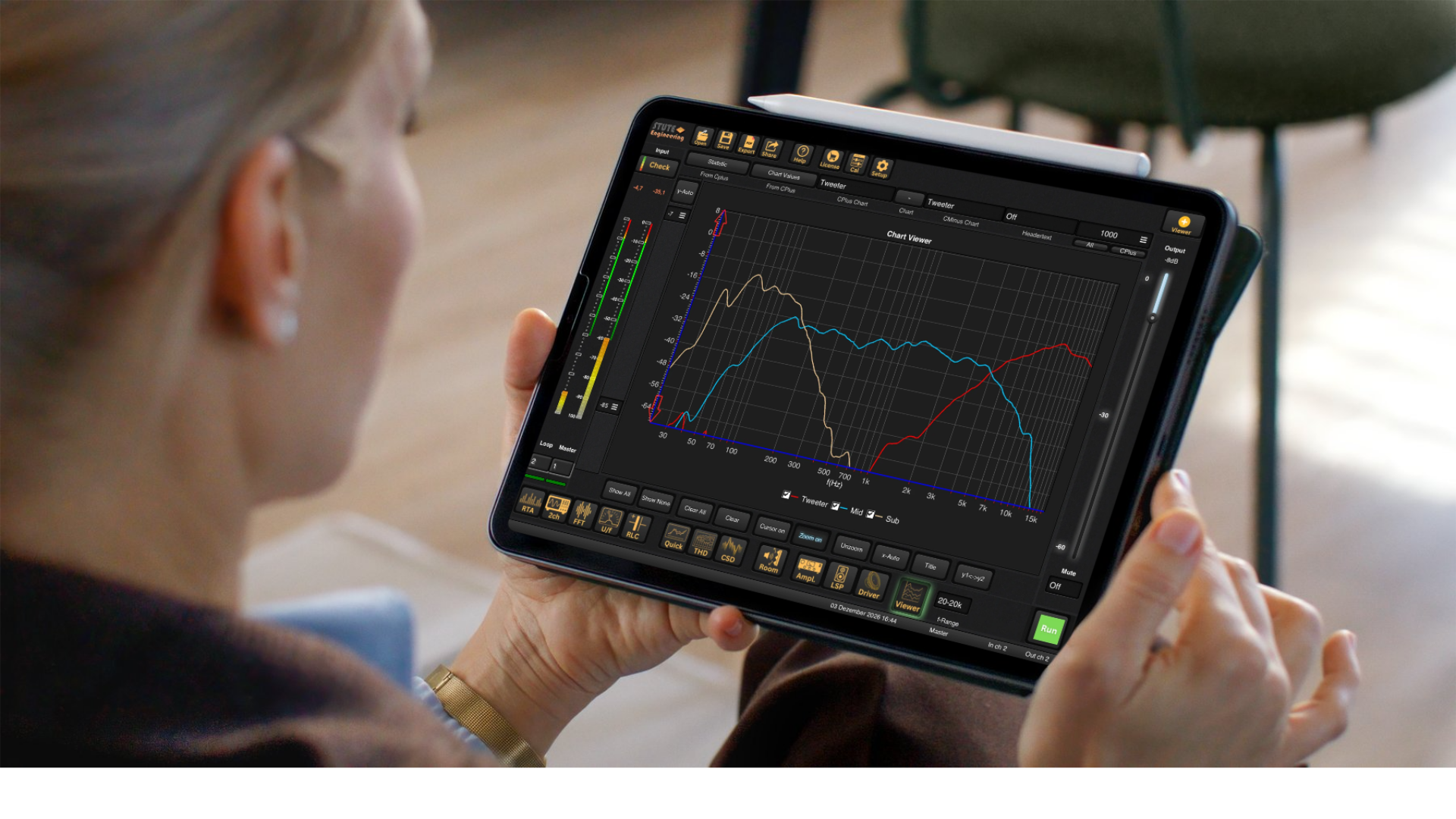
Funktionen der App
- Real Time Analyzer (RTA)
- 2 Kanal Oszilloskop
- Spektrum Analyzer FFT
- Multimeter: Spannung, Frequenz, SPL
- Bauteiltester: R-L-C
- Frequenzgang, Phase, Gruppenlaufzeit Verstärker, Vorverstärker, EQ, Audio DSP usw.
- Frequenzgang, Phase, Gruppenlaufzeit Lautsprecher
- Wasserfalldiagramm Lautsprecher
- Klirr-Frequenzgang
- Impedanz & Phase
- Thiele Small Parameter
- Nachhallzeit RT60
- Klarkeit C50/C80
- Messkurven verschiedenener Arten zusammenführen
- Cursor-Messung
- Subtrahieren, Normieren
Signalausgabe
- Signalgenerator (Sinus, log. Sweep, Pink Noise, Rechteck)
- Pegel 0dBFs bis -60dBFS
Archivieren
- Messung speichern
- Messdiagramm teilen (EMail, Airdrop, Notizen ...)
- Messdiagramm PDF Export
Kalibrieren
- Mikrofon SPL genaue Messung
- Mikrofonkorrektur (0° & 90°)
- AC Spannungsmessung (mV, dBu, dBV)
- Soundkarte kalibrieren
- Z Messung kalibrieren
Viewer Funktionen (verschiedne Messungen zusammenführen)
- Texteingabe je Chart
- Charts normieren
- Charts subtrahieren
- Chart Statistik
- Cursor mit Delta-Anzeige
- Zoom
Benutzeroberfläche

Ausgangspegel Testsignal
Hier den Ausgangspegel im Bereich 0dBFS bis -60dBFS einstellen.
Anzeige Eingangspegel
Anzeige der Eingangspegel in dBFS für den Mess- und Referenzkanal (Loop). Der grüne Bereich ist der Sollbereich. Er variiert ja nach gewähltem Messmode.
Mess- & Loopkanal (Referenz) festlegen
Bestimmen Sie hier den Eingang der Soundkarte für den Messkanal (Master) und Referenzkanal (Loop) fest.
Tipp: Die Software unterstützt Soundkarten mit mehr als 2 Kanälen.
Messart wählen
Bestimmen Sie durch Tastendruck, was gemessen werden soll. Der Hintergrund der gewählten Taste leuchtet Grün.
Messung aus-/einblenden
Über die Checkbox blenden Sie Messkurven aus- und wieder ein.
Messung starten
Über die Taste "Run" starten Sie die Messung.
Messkurven dem "Viewer" hinzufügen
Die "aktuell" sichtbaren Messkurven werden in das VIEWER Modul hinzugefügt.
Zoom / Un-Zoom
Zoom: Um einen Auschnitt zu vergrößern, ziehen Sie einfach ein Rechteck von links => rechts mit dem Finger über den relevanten Bereich.
Un-Zoom: Mit einem beliebigen Rechteck von rechts => links wird die Messkurve wieder vollständig angezeigt.

x1MEASURE
- Systemvoraussetzungen
- iPad mit iOS 26 oder höher
- Soundkarte
- USB-Soundkarte (ASIO Treiber, min. 48kHz Samplerate)
- Mindestens 2 Eingänge, Input Gain Regler
- Kopfhörer Ausgang mit Lautstärkeregler
- XLR Mikrofonanschluss mit Phantomspeisung (48V)
- Weitere Hardware zur Messung
- Messmikrofon mit XLR Anschluß
- Zubehör Messinterface x1UNI
